Introduction
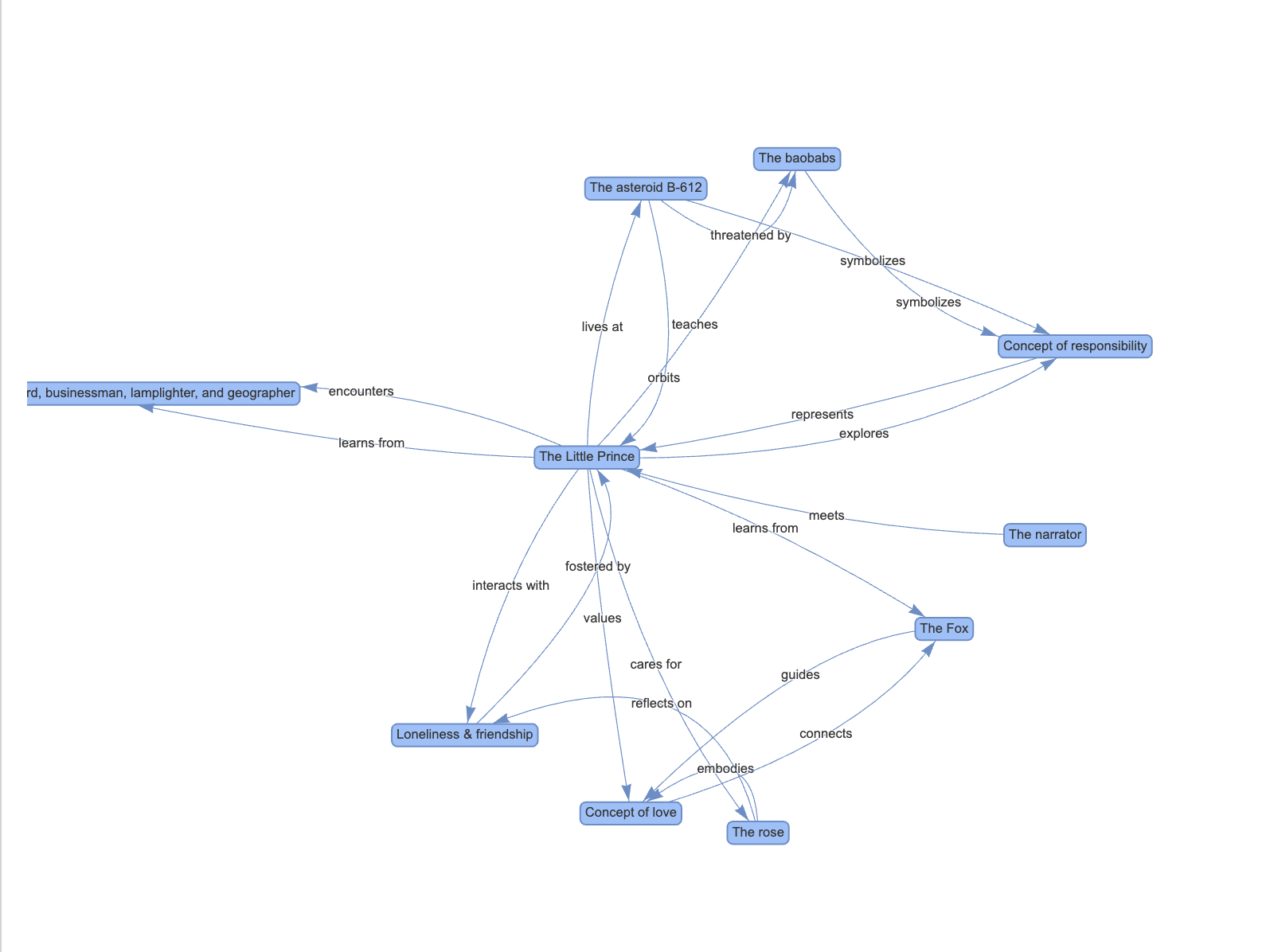
ChatGPT sait lire un document et vous en rendre l’essentiel. Mais ce qu’il vous rend, c’est un mur de texte. Or le texte est une lecture à une dimension de quelque chose qui ne l’est pas : un livre est une toile de personnages, de lieux et d’idées qui se renvoient les uns aux autres. J’ai donc voulu forcer la sortie à prendre cette forme, cesser de demander de la prose au modèle pour lui demander à la place une structure de données, un ensemble de noeuds et d’arêtes que l’on peut ensuite dessiner. Le résultat ressemble au graphe ci-dessus.
Une réserve avant la démonstration. Un graphe comme celui-ci ne remplace pas la lecture du livre ; donnez-le à quelqu’un qui n’a jamais ouvert le roman et ce sera presque du bruit. Il devient utile au milieu d’un livre long et touffu, quand on a perdu le fil de qui est lié à qui et de la raison pour laquelle une scène lue 200 pages plus tôt compte maintenant. Voyez-le comme une carte que l’on consulte quand on est perdu, pas comme un substitut au voyage.
Les graphes
Cliquez sur un lien pour en ouvrir un. Survolez un noeud ou une arête pour obtenir une description de ce qu’il représente.
Implémentation
Tout le code se trouve dans ce dépôt GitHub. Il n’y a que trois pièces mobiles.
D’abord, décrire la forme voulue avec un modèle Pydantic : un ensemble de noeuds, chacun un concept, et un ensemble de liens entre eux. C’est le contrat que le modèle devra remplir.
from pydantic import BaseModel
from typing import List

class Node(BaseModel):
    node_id: int
    name: str
    description: str

class Link(BaseModel):
    link_id: int
    link_name: str
    node_id_from: int
    node_id_to: int
    link_description: str

class KnowledgeGraph(BaseModel):
    concepts: List[Node]
    links: List[Link]
    name: str
Ensuite, demander au modèle de le remplir. Le prompt dit : résume ce livre sous forme de graphe avec 10 noeuds et 20 liens, sans boucle sur soi-même ni arête en double. C’est la bibliothèque instructor qui fait le vrai travail ici : elle contraint la sortie pour que vous récupériez un véritable objet KnowledgeGraph et non une chaîne de caractères qu’il faut parser en croisant les doigts. Les nombres 10 et 20 sont arbitraires ; c’est juste ce qui restait lisible à l’écran. Augmentez-les et le graphe vire au plat de spaghettis.
from functools import lru_cache
from openai import OpenAI
from typing import List
import instructor

@lru_cache(maxsize=None)
def get_knowledge_graph_object(
    book_title: str,
    model: str = 'gpt-4-turbo',
    client = instructor.from_openai(OpenAI())
) -> KnowledgeGraph:
    return client.chat.completions.create(
        model=model,
        response_model=KnowledgeGraph,
        messages=[
            {"role": "system", "content": "You are an avid reader and you summarize books in knowledge graphs and make it entertaining"},
            {"role": "user", "content": f"""Summarize the book {book_title} in the graph given as type. Each of the nodes in the graph represents one main concept of the book. Each of the links represents a connection between two main concepts. The graph should have 10 nodes and 20 links. The resulting graph should be visually appealing and give a good global understanding of the book it summarizes. Take some time and reason step by step before creating the graph object to make a graph that will be easy to display. A node should not have self-loops and there should not be loops between two nodes. The graph should give the reader a good summary of the book."""}
        ],
    )
Enfin, le dessiner. L’objet n’est qu’un ensemble de noeuds et d’arêtes, donc n’importe quelle bibliothèque de graphes ferait l’affaire ; j’ai pris pyvis parce qu’elle produit un fichier HTML interactif que l’on peut déplacer et survoler.
from pyvis.network import Network

def draw_kg_with_pyvis(knowledge_graph: KnowledgeGraph):
    net = Network(notebook=True, directed=True, width="800px", height="600px")

    # Add nodes to the network
    for node in knowledge_graph.concepts:
        net.add_node(node.node_id, label=node.name, title=node.description.replace('.', '.\n'), shape="box")

    # Add edges to the network
    for link in knowledge_graph.links:
        net.add_edge(link.node_id_from, link.node_id_to, label=link.link_name, title=link.link_description.replace('.', '.\n'))

    # Set layout options
    net.barnes_hut(gravity=-1000, overlap=100)

    # Display the network
    return net.show(f"{knowledge_graph.name}.html")
Voilà toute la chaîne : un schéma, un appel contraint, une bibliothèque de tracé.
Conclusion
La leçon dépasse les résumés de livres. Dès lors qu’on peut épingler la sortie du modèle à un schéma, le LLM cesse d’être quelque chose qu’on lit pour devenir un composant qu’on branche dans un programme. Ici le schéma était un graphe et le programme un tracé ; remplacez l’un ou l’autre et la recette tient toujours.